
API 中转站配合 CC Switch 对接 VS Code 插件教程
本文介绍如何通过 API 中转站生成令牌,并借助 CC Switch 一键导入配置,最后在 VS Code 中使用 Claude Code 或 Codex 插件进行开发。
一、前期准备
开始之前,请先安装以下工具:
- VS Code:官网下载
- CC Switch:GitHub Releases
二、在中转站创建并导入 CC Switch 配置
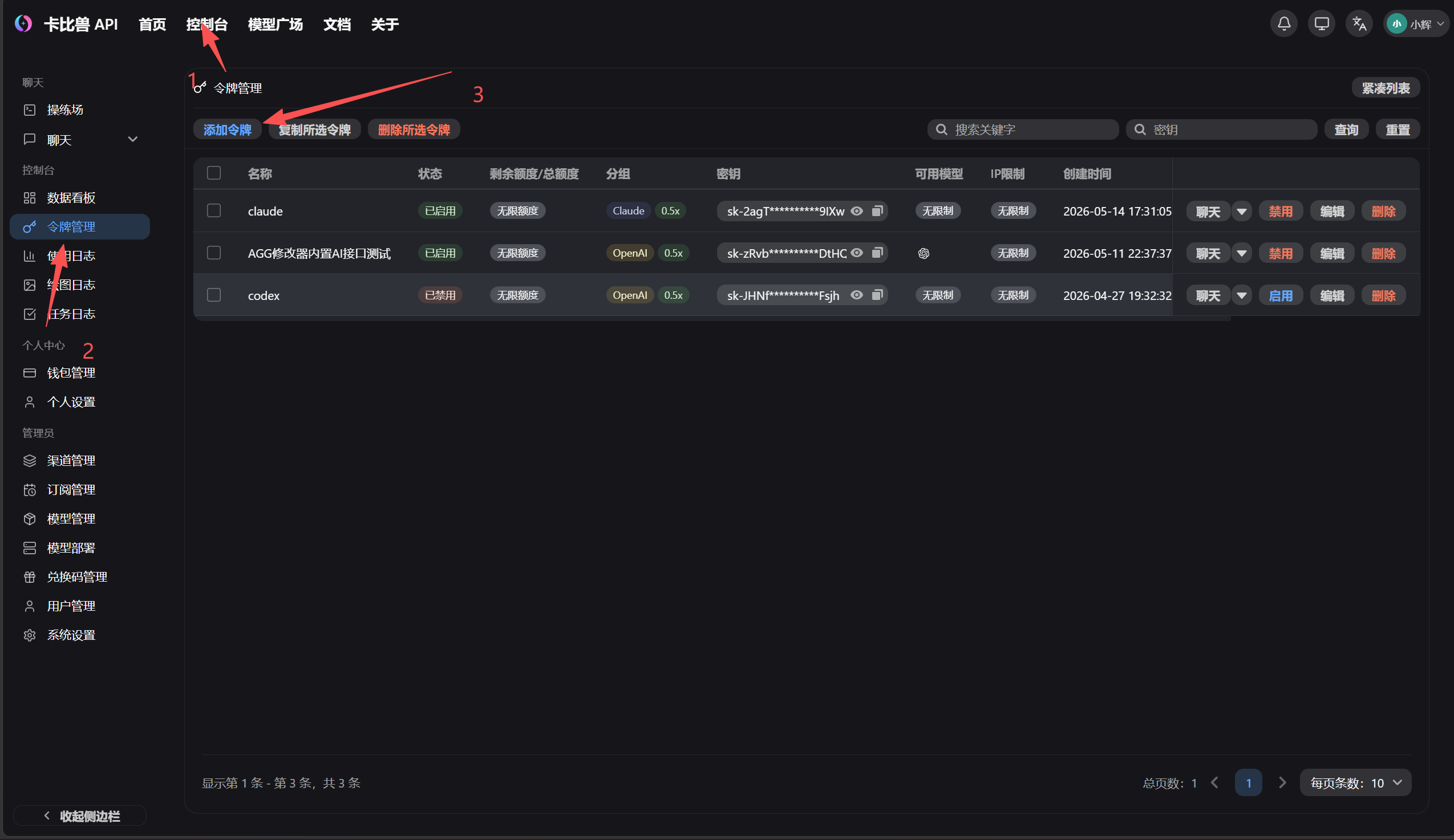
1. 添加令牌
进入中转站后台,依次打开:
控制台 -> 令牌管理 -> 添加令牌
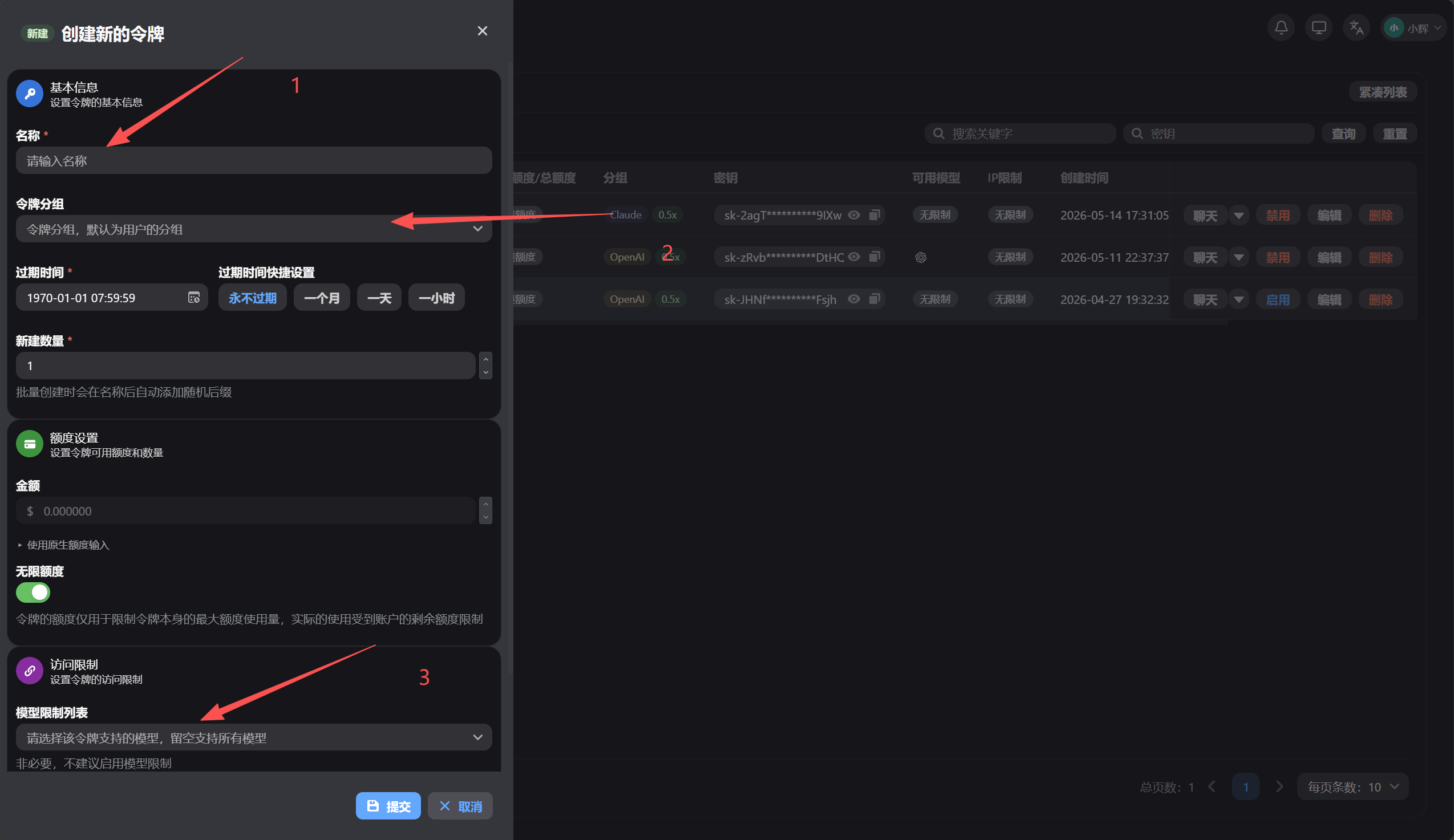
2. 配置令牌参数
根据自己的使用需求选择对应参数,确认无误后点击提交。
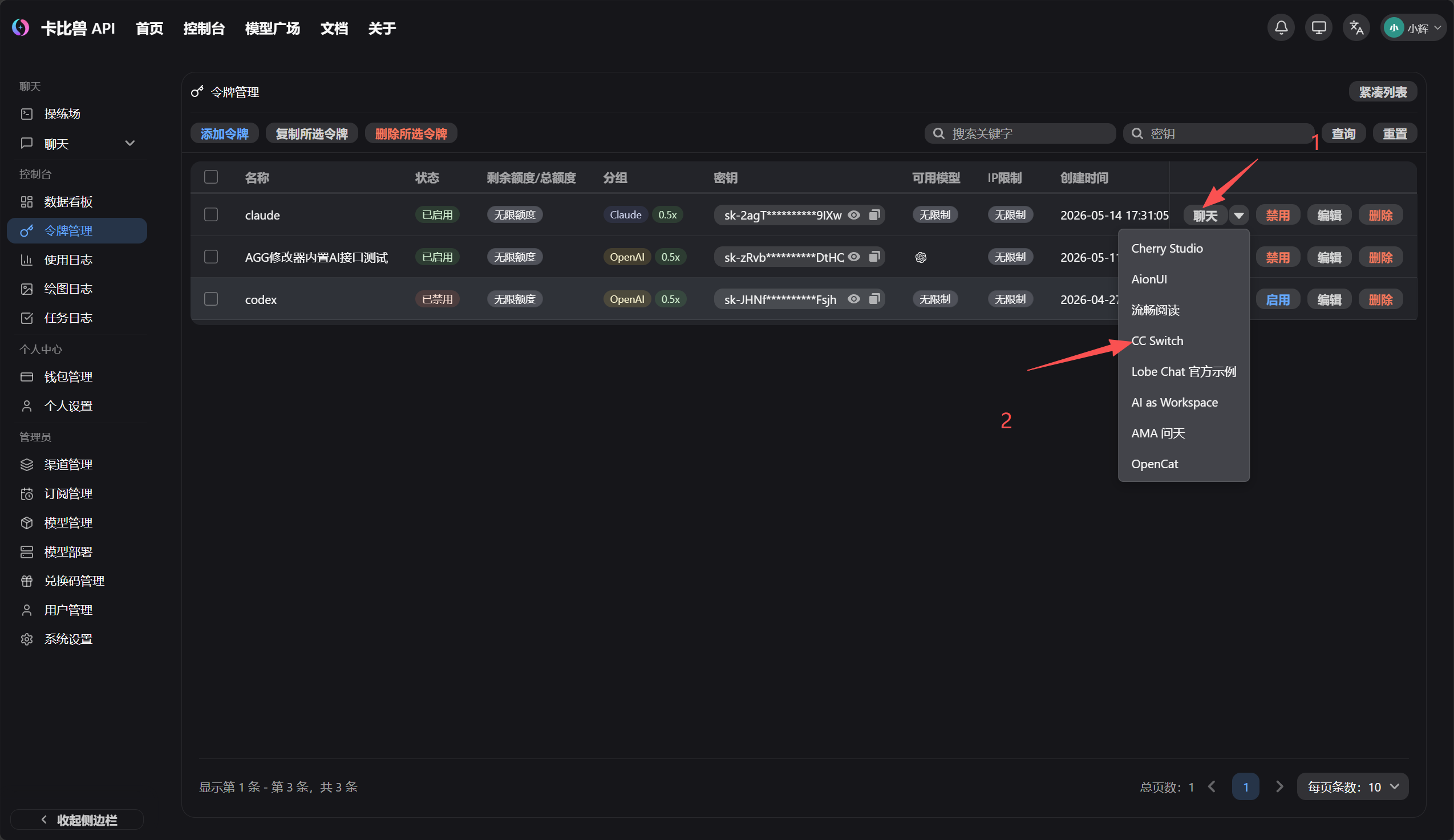
3. 打开一键导入 CC Switch
进入聊天相关配置页面,选择 CC Switch。
按照自己的需求填写并选择对应配置。
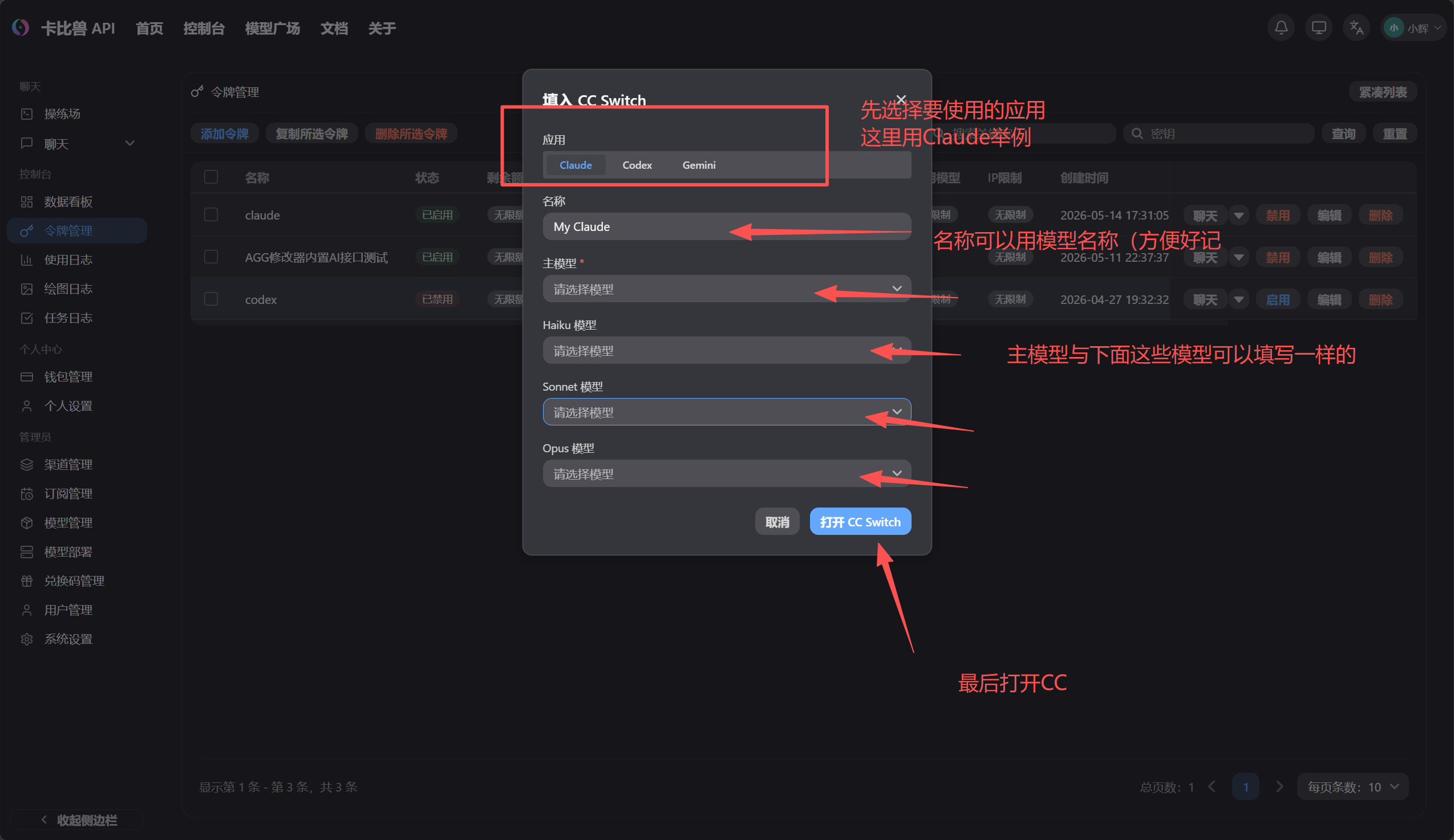
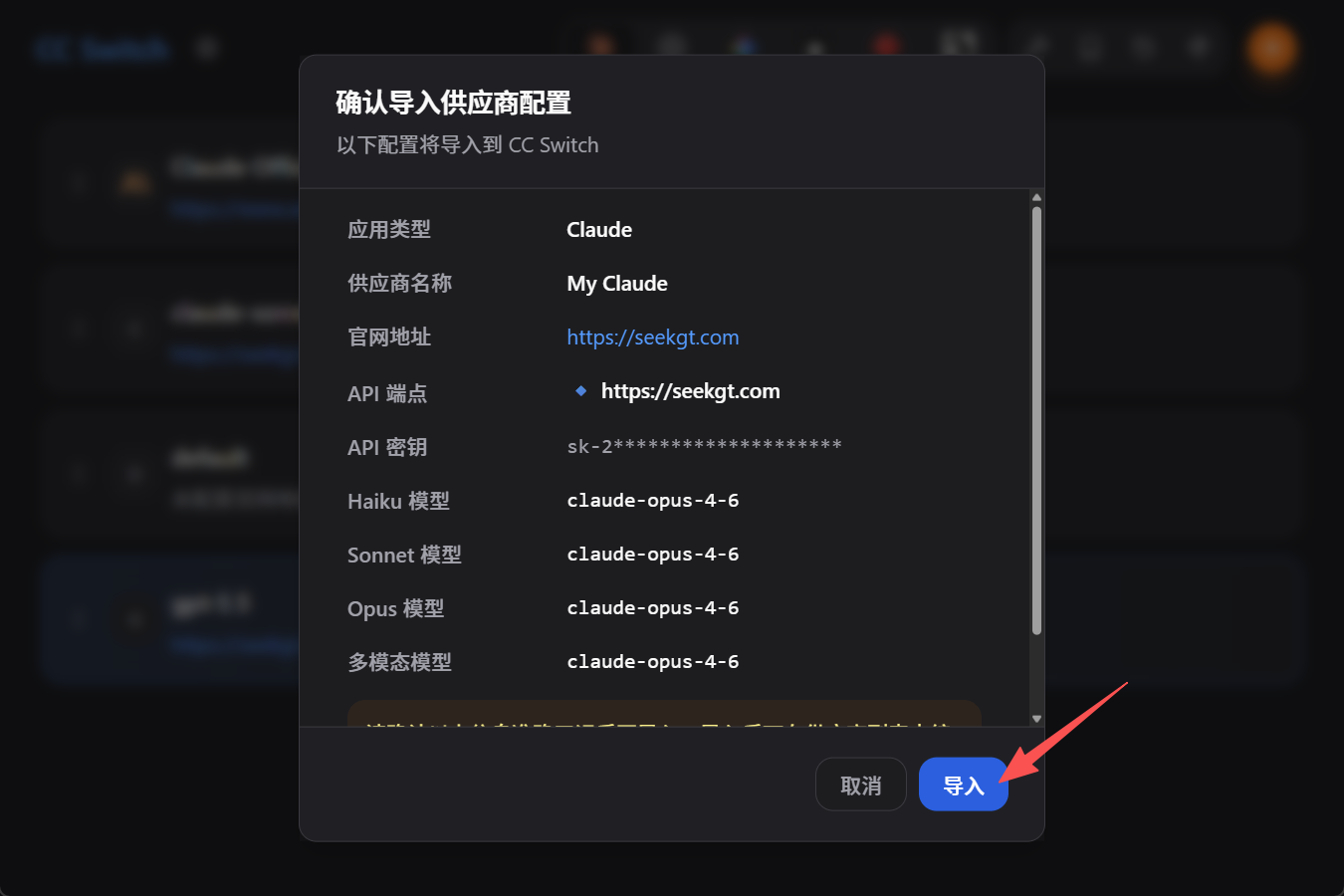
4. 导入 CC Switch
确认配置后,执行导入操作。
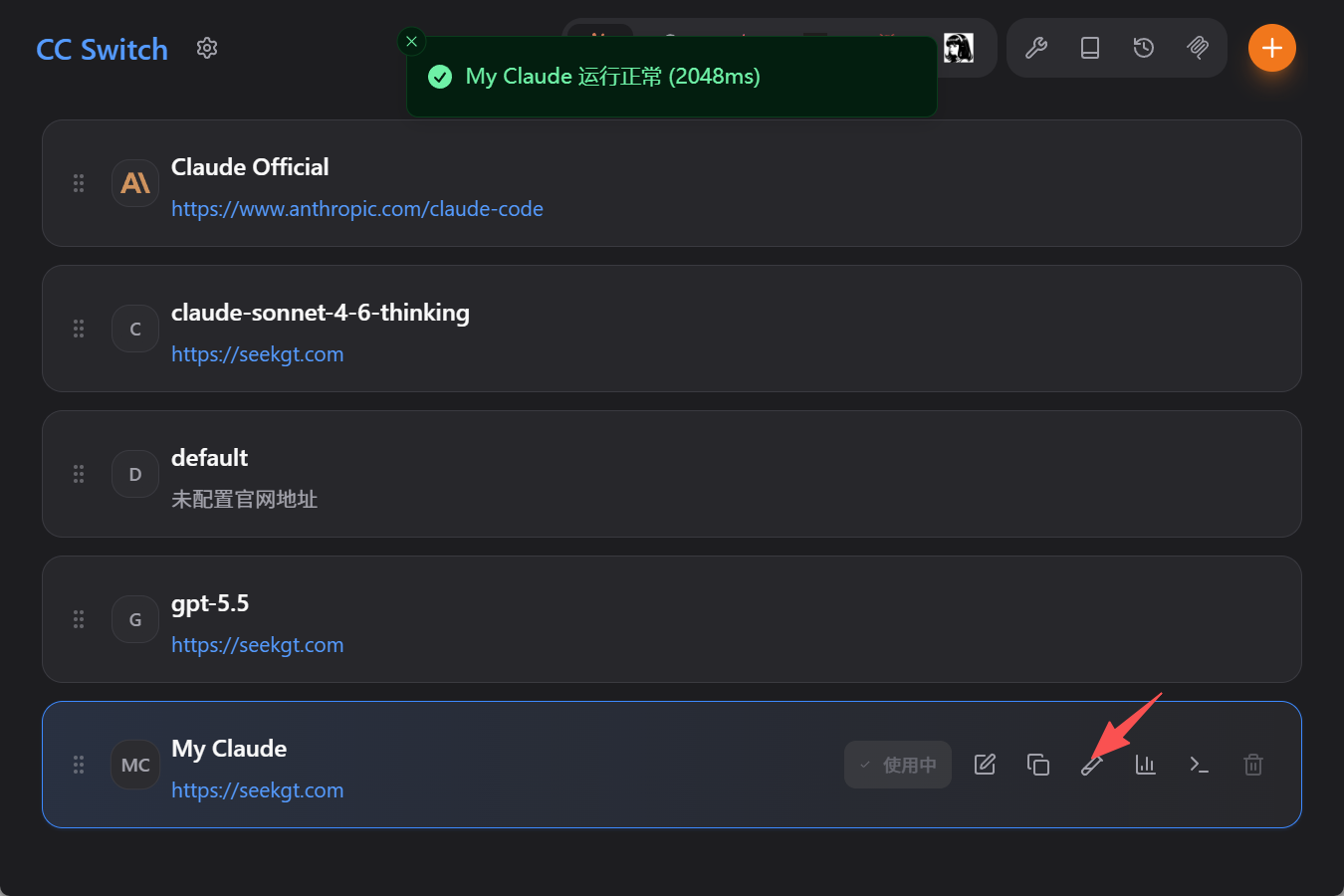
5. 测试连通性
导入完成后,先测试连接是否正常。
三、在 VS Code 中安装插件
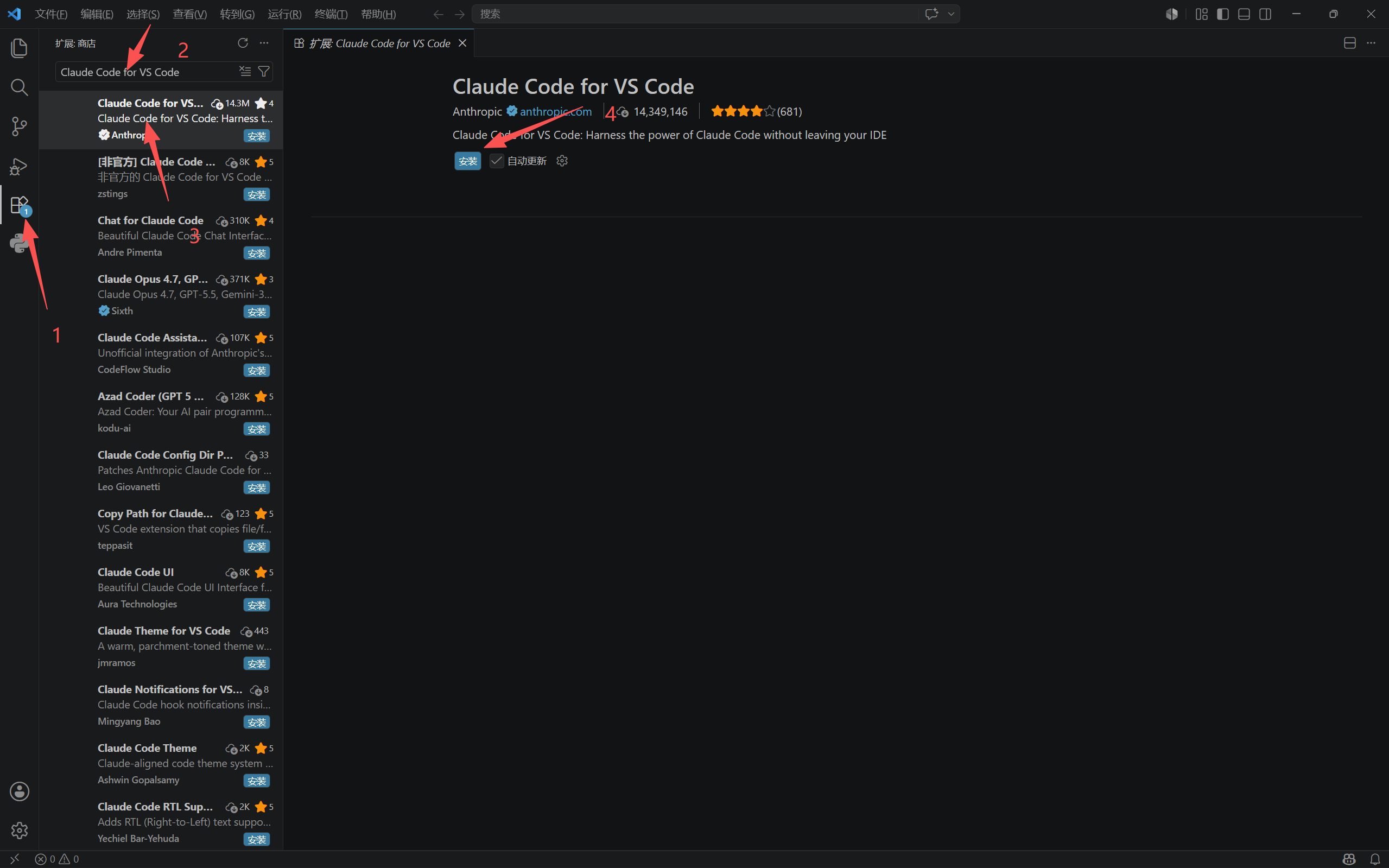
1. 安装 Claude Code 插件
在 VS Code 扩展市场中搜索:
Claude Code for VS Code
选择名称匹配、下载量较高的插件,然后点击安装。
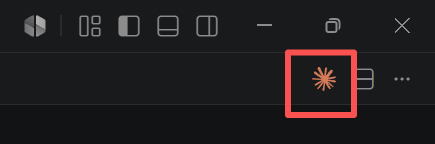
安装完成后,VS Code 右上角会出现 Claude 图标。
2. 安装 Codex 插件
在 VS Code 扩展市场中搜索:
Codex - OpenAI's coding agent
选择名称匹配、下载量较高的插件,然后点击安装。
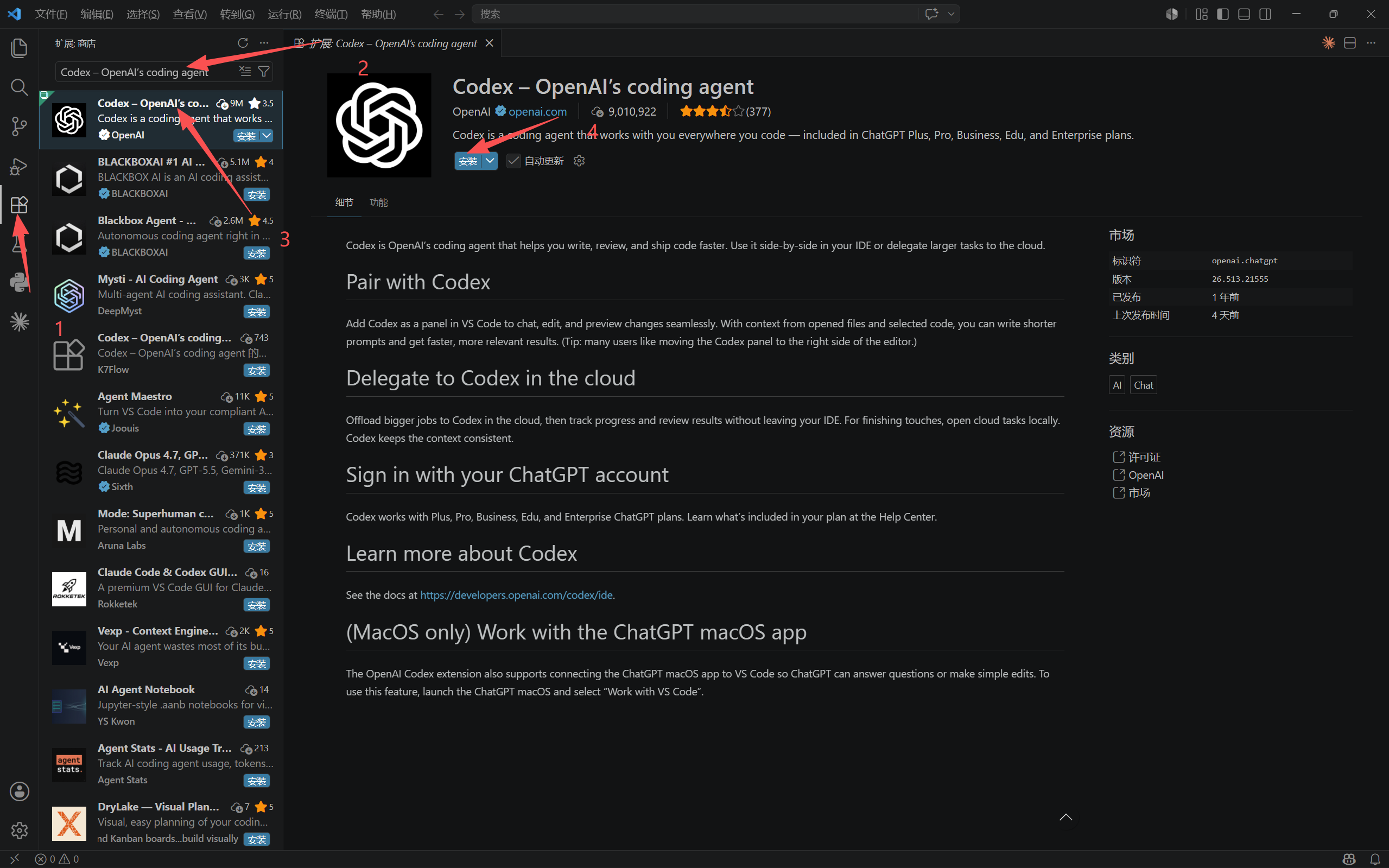
安装完成后,VS Code 右上角会出现 Codex 图标。
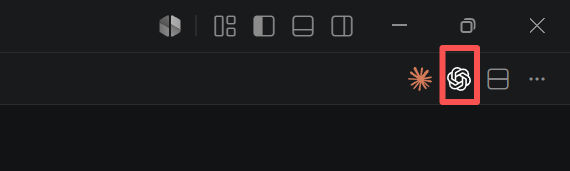
四、在 VS Code 中使用插件
1. 保持 CC Switch 后台运行
在 CC Switch 配置导入成功后,请保持 CC Switch 后台运行,否则 VS Code 插件可能无法正常连接。
2. 选择对应插件
根据你在导入 CC Switch 时选择的应用,在 VS Code 中打开对应插件即可。
例如:如果导入时选择的是 Claude,就打开 Claude Code for VS Code。
五、使用建议
- 如果插件无法连接,优先检查 CC Switch 是否仍在后台运行。
- 如果令牌不可用,回到中转站后台重新生成或检查令牌权限。
- 如果 VS Code 插件识别不到配置,可以重启 VS Code 后再试。
- 建议令牌只授予必要权限,避免长期暴露高权限 Token。